

WordPress網站架設這件事,表面看起來很簡單:買主機、裝WP、挑個主題、上線。實際跑過一輪才會發現,卡住的不是裝不起來,是「裝完之後不知道怎麼辦」。
做過的品牌主八成有這種經驗。主機買了最便宜的方案,結果網站打開要5秒;主題挑了看起來最炫的,後台改一個按鈕顏色要翻20層設定;外掛裝了30幾個,某天突然整站白畫面找不出原因。W3Techs 2026年1月的統計顯示,全球網站有43.5%用WordPress,排名第二的Shopify只有4.4%。這個市佔差距,不是因為WP最好做,是因為它最靈活。靈活的代價就是「選擇多到讓人癱瘓」。
這篇把WordPress網站架設拆成7個階段走一遍。不是教你點哪個按鈕,是講「哪個階段該把力氣花在什麼地方」,讓中小企業架完站之後是一台能長期運作的網站,不是上線一個月就卡住的展示品。
本文重點
- WordPress網站架設的7階段流程,哪些決定不能將就
- 主機怎麼挑,便宜跟貴的差在哪
- 佈景主題與頁面編輯器的實務組合,避開套版地獄
- 中小企業必裝的外掛清單,8個裝好就夠用
- SEO基礎設定、安全防護與備份機制
- 上線前最後檢查的12個項目
WordPress網站架設到底要花多久時間
這題沒有標準答案,但有參考值。自己從零跑完整個流程,中小企業主實際要投入的工時大概是這樣:
不同規模網站的工時參考
時數拉開看,規模越大差距越明顯。以下是按網站類型抓的合理工時:
| 網站類型 | 頁面數 | 自己做工時 | 委外工時 |
|---|---|---|---|
| 形象官網 | 5~8頁 | 40~60小時 | 2~3週 |
| 品牌官網+部落格 | 10~15頁 | 80~120小時 | 4~6週 |
| 電商小型店 | 含金流+商品 | 120~200小時 | 6~10週 |
| 會員/訂閱系統 | 含後台整合 | 200小時以上 | 10~16週 |
新手第一次做形象官網,40小時常常不夠。光是挑主題就能耗掉10小時。熟練之後形象官網2天就能完成。自己做還是找公司,關於委外的判斷點另一篇講得細,這邊先跳過。
做之前該先想清楚的3件事
動手前不先想好這三題,後面一定重做:
- 網站目的:純形象展示、實際銷售、會員經營、內容累積,對應的架構完全不同
- 維護人是誰:自己更新內容還是外包編輯,決定後台是不是要做得很簡單
- 3年內會不會擴充:會要電商就一開始裝WooCommerce,不會就別裝,省下載入速度
做大多數品牌主沒想清楚目的就開始挑主題,結果架完發現少一個會員系統,整站重來。
第1階段|主機挑選,別在這裡省錢
主機是WordPress網站的地基。地基便宜,後面蓋什麼都歪。這個階段的選擇會影響接下來3~5年的所有維運成本。
主機類型的實務差異
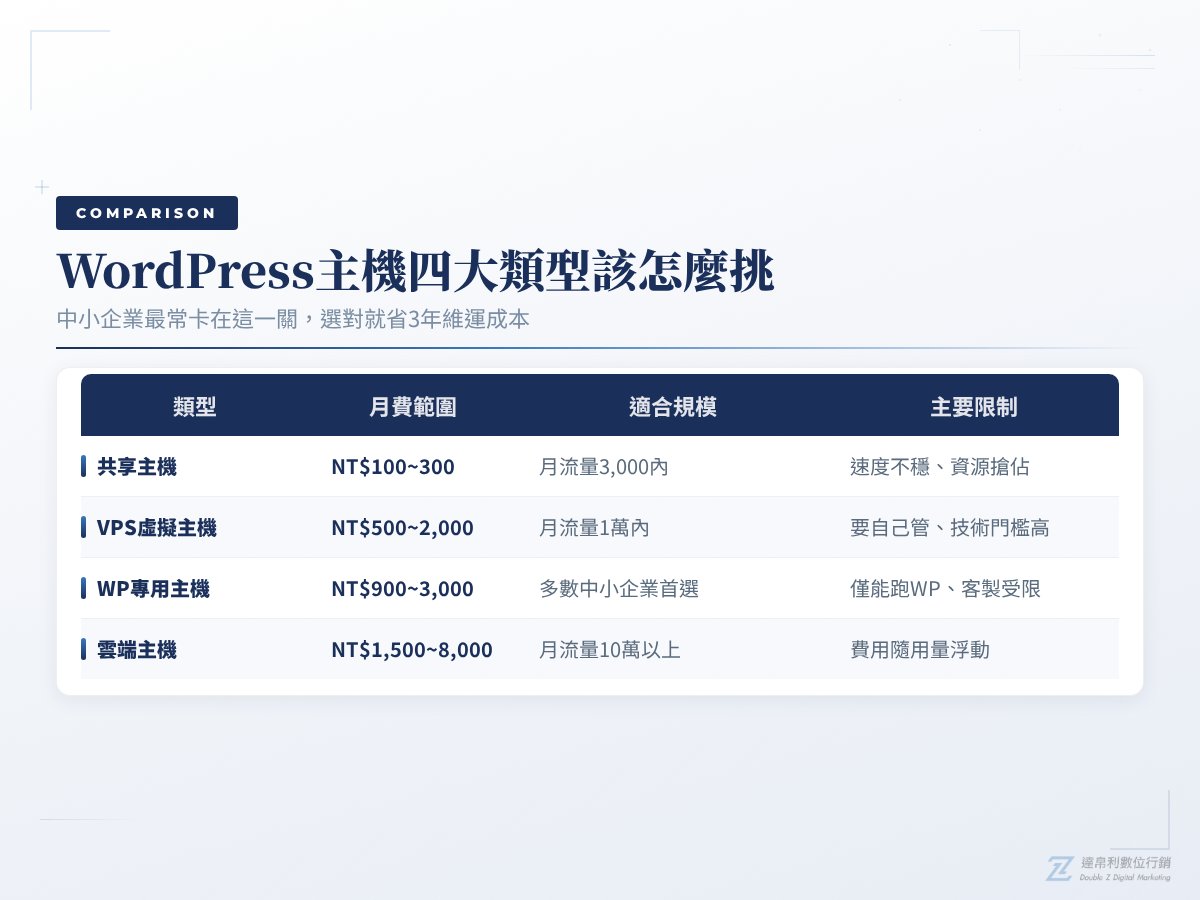
市面上的主機選擇大致分四類。差異不只是價格:
| 類型 | 月費 | 適合 | 限制 |
|---|---|---|---|
| 共享主機 | NT$100~300 | 月流量3,000內 | 速度不穩、資源搶 |
| VPS虛擬主機 | NT$500~2,000 | 月流量1萬內 | 要自己管、技術門檻高 |
| WordPress專用主機 | NT$900~3,000 | 多數中小企業 | 只能跑WP、不能裝其他 |
| 雲端主機 | NT$1,500~8,000 | 月流量10萬以上 | 費用隨用量跳 |
Kinsta 2025年發佈的主機效能研究指出,WordPress專用主機(例如Kinsta、WP Engine、Cloudways)的平均回應時間比共享主機快3.2倍。對中小企業來說,WordPress專用主機是CP值最高的選擇。
台灣主機 vs 海外主機怎麼選
客戶在台灣就選台灣主機(戰國策、匯智、遠振、HostKey台灣),延遲低、客服用中文、刷中華電信卡。客戶在東南亞或歐美,反而海外主機(SiteGround、Cloudways、Bluehost)連線體感更好。別聽人家說「海外主機比較快」就無腦選國外,實際要看目標市場在哪。
提醒一個很多人忽略的點:主機開通後第一件事是申請免費SSL憑證。大多數專用主機都內建Let’s Encrypt自動續約。沒SSL的網站Google會直接降低信任分,瀏覽器還會跳「不安全」警告。
第2階段|網域與基礎設定
網域算是網站的身份證,挑錯之後改起來很麻煩。這段花2小時就能搞定。
網域挑選的4個原則
這4點是踩過很多坑才歸納出來的:
- 越短越好:8~15字元的英文最理想,超過20字元記不住
- 避開連字號與數字:my-shop-2024.com這種又長又難念,口語傳遞會出錯
- 優先選.com:國際信任感最高,.tw對本地生意也OK,其他副檔名除非有特殊理由別碰
- 跟品牌名一致:別挑一個「意象很美但跟公司無關」的網域
網域註冊商選Gandi、GoDaddy、Cloudflare Registrar都行。Cloudflare Registrar的續約費最便宜,但不能轉出太頻繁。
WordPress安裝後的前10分鐘設定
WP剛裝好會長這樣。這10分鐘做完,後續90%的麻煩都能避掉:
- 一般設定:網站標題、副標、時區設Taipei、日期格式設Y-m-d
- 永久連結:選「文章名稱」(URL會是/blog/article-slug/而不是/?p=123),SEO基礎
- 討論設定:關掉Trackback、評論要審核才顯示,防止垃圾留言
- 使用者設定:改掉預設的admin帳號,新建一個有管理員權限的帳號,把admin刪掉
- 語系設定:設成繁體中文,後台操作比英文直觀
- 關閉沒用的功能:Gutenberg預設的Pattern、Block Directory用不到就關,減少後台雜訊
說真的,這一步很多人跳過,直接衝主題。等到寫了50篇文章才發現永久連結沒改,一篇一篇改URL會崩潰。
第3階段|佈景主題與頁面編輯器
這是WordPress網站架設裡最容易卡住的階段。選擇實在太多,中小企業挑一個堪用的組合就好,別陷入選擇地獄。
主題生態的實務選擇
WordPress.org上有上萬個免費主題,加上付費的ThemeForest、StudioPress,選起來沒完沒了。實務上中小企業只需要記住三個組合:
| 組合 | 主題 | 編輯器 | 適合 |
|---|---|---|---|
| Elementor組合 | Hello Elementor(免費) | Elementor Pro | 不會寫程式、要做客製化版面 |
| Astra組合 | Astra(免費) | Gutenberg或Elementor | 輕量、速度優先、內容型網站 |
| GeneratePress組合 | GeneratePress(免費) | Gutenberg | 技術底子、要極致速度 |
90%的中小企業網站用Astra + Elementor Pro就夠了。Astra本身檔案很輕(50KB內),Elementor Pro(約US$59/年)的頁面編輯器不用寫程式就能做出客製化版面。
為什麼不建議直接買「看起來最漂亮的主題」
ThemeForest上面那些US$59、帶炫砲動畫、長得跟國外時尚品牌一樣的主題,有個共通問題:綁了太多外掛跟視覺套件。一個主題內建20個功能套件,速度慢到當場進入垃圾桶。
老實說,網站漂不漂亮80%靠排版、字型、留白、配色,只有20%靠主題本身。與其買一個重達10MB的主題,不如用輕量主題配Elementor自己排版。架完站後的速度調校另一篇有更細的做法。
Elementor 新手的3個坑
用Elementor做站會踩的三個雷:
- 不設全域樣式:每個按鈕、標題都手動改顏色字型,改版時要逐頁改到瘋
- 濫用Inner Section:巢狀太多層,手機版會爛掉
- 用PNG不用WebP:一張3MB的banner圖,Elementor再怎麼優化都救不回載入速度
第一次做先把Theme Styles設好(主色、字型、按鈕、標題級距),後面每個頁面都繼承這組設定,改一次全站生效。
第4階段|必裝外掛組合
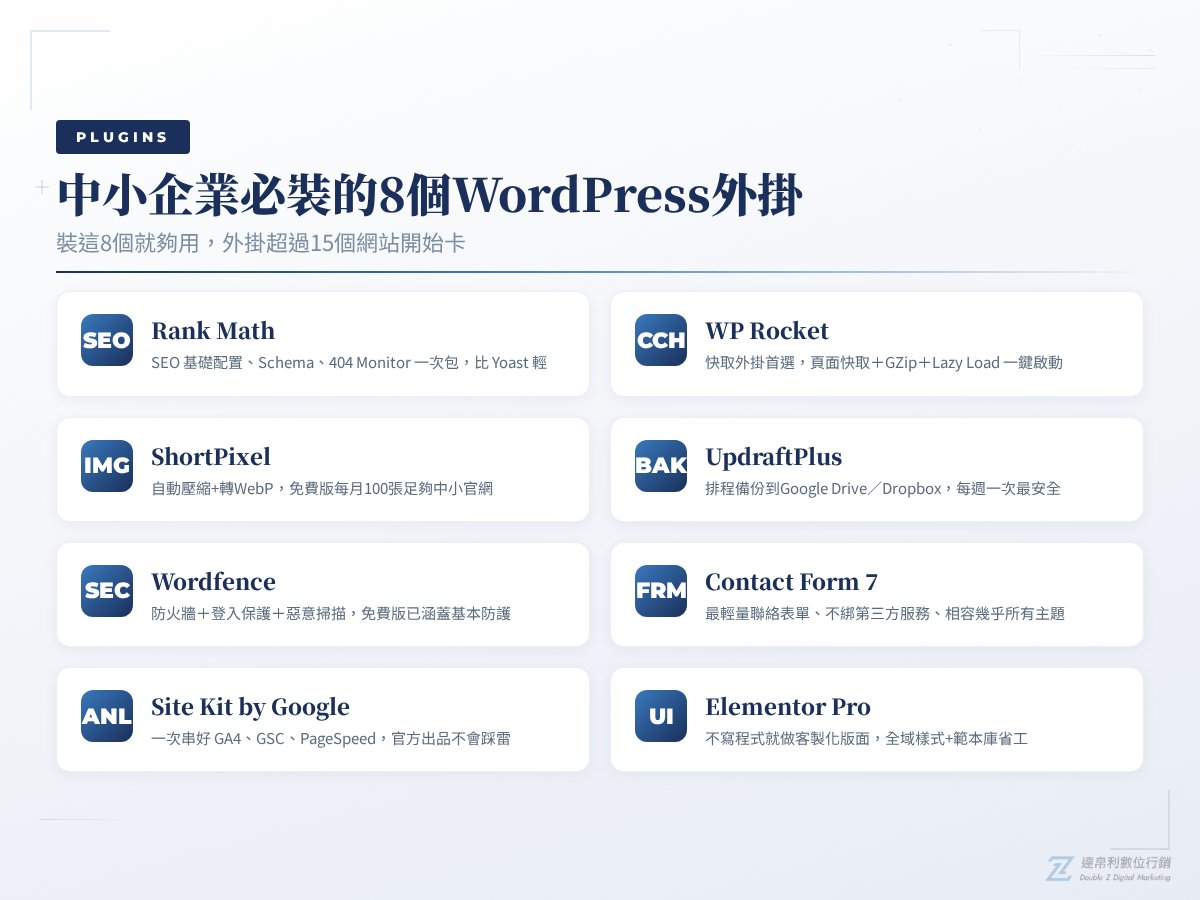
外掛是WordPress最強的地方,也是最容易出事的地方。中小企業架設時,8個外掛就夠用。裝超過15個開始卡,裝超過25個是災難。
中小企業的8個基本外掛
以下這組是跑過幾十個中小企業網站歸納的標配:
| 類型 | 外掛 | 版本 | 為何選它 |
|---|---|---|---|
| SEO | Rank Math | 免費版夠用 | 比Yoast功能多、佔資源少 |
| 快取 | WP Rocket | 付費US$59/年 | 最容易設定、成效最穩 |
| 圖片優化 | ShortPixel | 免費100張/月 | 自動轉WebP、壓縮不失真 |
| 備份 | UpdraftPlus | 免費版 | 自動排程、支援Google Drive |
| 安全 | Wordfence | 免費版 | 防火牆、登入保護、惡意掃描 |
| 聯絡表單 | Contact Form 7 | 免費 | 最輕量、不綁第三方 |
| 分析 | Site Kit by Google | 免費 | 一次串好GA4、GSC、PageSpeed |
| 頁面編輯 | Elementor Pro | 付費US$59/年 | 不用寫程式做客製化版面 |
電商再加一個WooCommerce,會員系統再加一個MemberPress或Paid Memberships Pro。其他的外掛除非有明確需求,別裝。
Rank Math 基礎設定
Rank Math官方2025年的統計顯示,全球有超過300萬網站使用Rank Math。安裝後跑完設定精靈,這幾項會決定SEO基本盤:
- 網站類型:個人部落格、商家、電商,會影響schema
- 社群資訊:FB粉專、IG連結,抓Open Graph用
- 站長工具:Google Search Console、Bing Webmaster Tools同時串
- 404 Monitor:自動記錄404錯誤,定期清掉破連結
- Schema Markup:首頁設Organization、部落格文章設Article
關於WP上怎麼做SEO,另一篇從關鍵字到內容有完整流程,這邊就不重複。
第5階段|速度優化與安全防護
網站速度跟安全這兩件事,WordPress預設都沒做滿。架完站一定要主動處理。
速度優化的5個必做項
Google 2024年的研究指出,頁面載入時間從1秒延長到3秒,跳出率會增加32%。WP架站後這5件事先做好:
- 裝WP Rocket啟動快取:一鍵啟用,頁面快取、瀏覽器快取、GZip壓縮同時做
- 圖片批次優化:用ShortPixel把已上傳的圖全部壓縮+轉WebP
- 關閉非必要腳本:首頁沒用到WooCommerce的腳本就別載,用Asset CleanUp處理
- 延遲載入JavaScript:第三方追蹤碼(FB Pixel、GA4)都設Lazy Load
- 用CDN分散流量:Cloudflare免費版就夠,台灣用戶連線延遲降一半
做完這5項,行動版PageSpeed分數通常能從50拉到80以上。
安全防護的3層基本功
WordPress是全球最多人用的CMS,也是被駭客最常盯上的目標。Sucuri 2025年的網站安全報告指出,被入侵的WordPress網站中有52%是因為外掛有漏洞沒更新。基本防護做這三層:
- 第一層|帳號防護:刪掉admin帳號、啟用兩步驟驗證、限制登入失敗次數
- 第二層|檔案權限:wp-config.php設644、.htaccess設644、uploads目錄禁止執行PHP
- 第三層|定期更新:核心、主題、外掛每週檢查一次,安全性更新立刻裝
Wordfence免費版把前兩層幾乎包辦。第三層是紀律問題,沒人逼自己每週看後台,鬆個兩個月就出事。
第6階段|內容架構與導覽設計
站架好了,該規劃怎麼放內容。中小企業網站的導覽設計不用複雜,清楚最重要。
中小企業官網的標準架構
大部分B2B/B2C中小企業官網就這8頁:
- 首頁:一句話說清楚我是誰、服務誰、能帶什麼價值
- 服務/產品頁:3~6個主力服務或產品分類頁
- 關於我們:團隊介紹、公司理念、里程碑
- 案例/作品集:6~12個代表案例
- 部落格:內容行銷與SEO主戰場
- FAQ:常見問題集中處理,減少客服負擔
- 聯絡我們:表單、電話、地址、地圖
- 隱私權政策/服務條款:GDPR合規、法律基本盤
頁數別貪多。30頁的網站,使用者找不到要的資訊;8頁的網站,轉換率反而比較高。
選單設計的2個原則
主選單放5~7個項目就好,超過就開始亂:
- 按「使用者在意什麼」排,不是按「公司想講什麼」排。使用者最在意「你能幫我解決什麼」(服務/產品),這個排第一
- CTA按鈕獨立出來,用跟選單不同的顏色。免費諮詢、免費試用、立即購買這種關鍵動作,視覺一定要跳出來
第7階段|上線前最後檢查
網站架好準備上線,這12項檢查一個都不能跳。很多客訴是因為上線才發現表單沒接信、電話連結手機按不動。
上線前12項必檢
| 類別 | 檢查項目 |
|---|---|
| 功能 | 聯絡表單實測(送測試信、收到通知) |
| 功能 | 手機點電話號碼能直撥、點地址能開Google Maps |
| 功能 | 所有外部連結在新分頁開(target=”_blank”) |
| SEO | 每頁Title、Meta Description都寫好、沒有預設的「首頁」 |
| SEO | Sitemap.xml有產生、已提交GSC |
| SEO | robots.txt正確(不是Disallow: /) |
| 速度 | PageSpeed行動版70分以上、LCP小於2.5秒 |
| RWD | iPhone、Android手機、iPad、桌機四種尺寸都實測 |
| 安全 | SSL綠鎖頭、沒有「不安全」警告 |
| 備份 | UpdraftPlus已設定每週備份到Google Drive |
| 追蹤 | GA4、Meta Pixel、LINE Tag正常觸發 |
| 法律 | 隱私權政策頁存在、Cookie同意條款有跳出 |
這12項一項一項確認,通常會再多花3~5小時,但比上線後出包好處理太多。
WordPress網站架設最常見的3個誤區
看過太多中小企業主踩同樣的坑。這三個講清楚,省下至少半年冤枉路。
誤區一,以為買最貴的主題就會最好用
Themeforest暢銷榜前10的主題,檔案大小平均8~15MB,內建20~40個功能套件。用起來花俏,載入時間卻慢到令人崩潰。中小企業真正需要的是輕量主題(Astra、GeneratePress)+ 頁面編輯器(Elementor)+ 自己的設計品味。漂亮跟好用不是同一件事。
誤區二,外掛裝到什麼都靠外掛解
WordPress新手的典型症狀:想做一個banner,裝一個banner外掛;想做倒數計時,裝一個倒數計時外掛;想做社群分享按鈕,裝一個社群分享外掛。最後裝了35個外掛,網站慢到無法用,某天其中一個外掛自動更新後整站白畫面。正確做法是「能用Elementor做就用Elementor、能用主題功能做就別裝外掛」。外掛數量控制在15個內是健康指標。
誤區三,上線後就不管了
網站不是一次性產品,是持續運作的系統。WordPress核心每年4次大更新、外掛平均每2週推新版本、主題一年內會有2~3次功能升級。每週撥1小時檢查後台更新、每月撥2小時看一次安全與速度報告、每季做一次完整備份與還原測試。這個節奏守住,網站才能3年後還穩定跑,不然大概2年後開始各種卡。
關於WordPress網站架設,幾個常被問到的問題
完全不會寫程式,真的能自己架WordPress網站嗎?
可以,但要準備好投入時間。不會寫程式的狀態下,靠Astra主題+Elementor Pro編輯器+幾個核心外掛,能做出80分的形象官網。真正要寫程式的情境是:客製化功能(例如會員分級、特殊計算器)、對速度有極致要求、要整合特殊API。形象官網、部落格、簡單電商用現成工具都能搞定。
WordPress架站一年總成本大概多少?
中小企業抓這組預算最合理:主機NT$1,000~2,000/月、網域NT$500~800/年、Elementor Pro約NT$1,900/年、WP Rocket約NT$1,900/年、付費主題(可選)NT$1,500~3,000/年。一年總成本抓NT$20,000~35,000之間。委外的話前期設計+建置約NT$50,000~200,000,看規模。
免費主題真的夠用嗎,還是一定要買付費主題?
免費主題對形象官網完全夠用。Astra、GeneratePress、Kadence這三個免費版已經打趴7成的付費主題。付費版多的是「客戶支援、進階佈局、額外模組」,不是必要功能。預算真的有限,就用免費主題+Elementor Pro,這個組合做出來的站不會輸給NT$3,000/年的付費主題。
WordPress跟Wix、Shopify比起來到底差在哪?
Wix、Shopify是「租別人房子住」,設定快、上手快、但天花板低,你只能在平台給的框架內玩。WordPress是「自己買地蓋房子」,學習曲線比較陡、要自己管伺服器跟備份、但長期靈活度跟擁有權是完全自己的。要做內容行銷+SEO長期累積,WordPress勝出;要做純電商+最短時間上架,Shopify比較快。
架完站之後最重要的下一步是什麼?
最重要的不是再多做幾頁,是「開始寫內容」。WordPress網站架設完只是舞台,沒內容登台表演,再漂亮的舞台也沒用。中小企業架完站的第一個月應該要產出至少4篇部落格文章、把服務頁內容寫滿、把FAQ累積到10題以上。等到這些基礎內容備齊,才是思考社群、廣告、Email行銷的時機。
WordPress網站架設的核心是「為了用很久」
回到最開始的問題。WordPress網站架設這件事,不是「架得起來」就算成功,是「架完之後能不能用3~5年」。主機挑得穩、主題選得輕、外掛裝得精、內容產得多、維護做得勤,五件事輪流做好,這台網站就會變成中小企業最划算的行銷資產。
很多人把網站當作一次性專案,上線就收工。結果半年後才發現流量沒進來、轉換沒發生、品牌形象沒累積。網站是持續長大的生物,架設只是它誕生的那一天,後面每天的照顧才是關鍵。如果不確定自己手上這隻網站該怎麼繼續養,找懂WordPress也懂SEO的團隊聊一次,省下來的時間通常比費用本身值錢。
WordPress架完站之後,內容、SEO、流量、轉換每一環都要接得上才算完整。達帛利整合網站建置、SEO策略、內容產製與成效追蹤,幫中小企業把網站這個行銷引擎真的發動起來。預約免費諮詢,把第一台網站架對。
About Author
